独自ドメインのメール設定方法
メール設定の概要
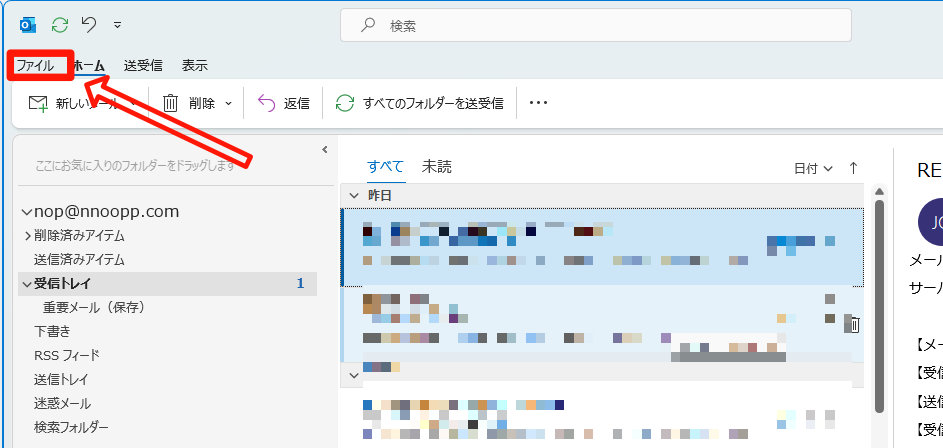
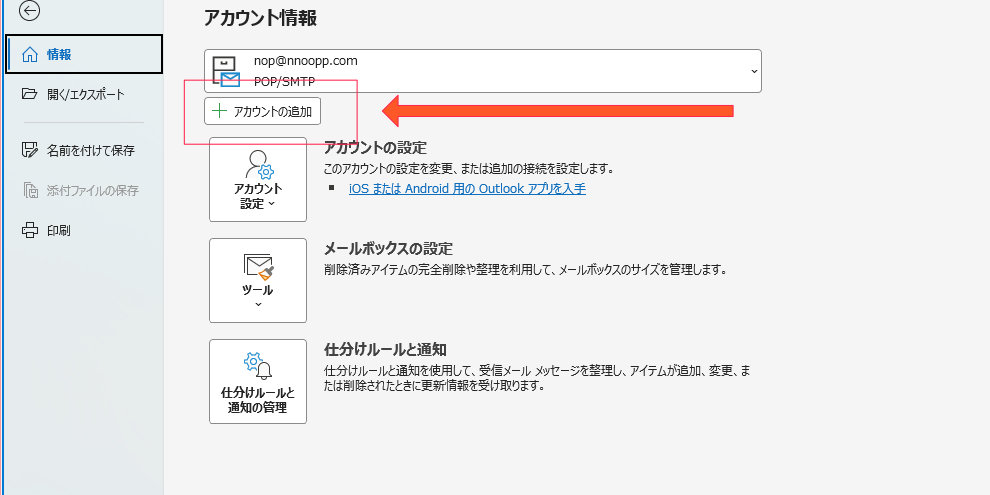
ご利用になっている(または利用予定)のメールソフトが、仮にOutlookだとしますと、Outlookを開き、ファイル→アカウントの追加というところから、アカウントの新規作成を行います。アカウント=メールアドレスのことです。
iPhoneであれば「メール」というアプリを使いますので、設定→アプリ→メール→メールアカウント→アカウントの追加、を開きます。
ようは、どのようなメールソフトをお使いであったとしても、「アカウントの追加」という入口を探してみてください。たくさんのメールソフトがありますので、ここで書き切れないのですが、たとえばサンダーバードを使っているのであれば、Google検索などで「サンダーバード メールアカウントの追加」と検索してみてください。メジャーなメールソフトであれば、すぐに情報が見つかると思います。
そこに弊社からお送りしている「アカウント情報」を入力します。
アカウント情報について
アカウントの追加、という場所が見つけられたら、弊社からお送りしている「アカウント情報」を入力します。
アカウント情報とは、どこの受信サーバーを使っているか?送信サーバーは?パスワードは?セキュリティ方式は?といった設定情報です。アカウント情報については、弊社より別途メールでお送りさせて頂きますのでそちらを参考にご入力ください。
複数のパソコンに設定できる?
はい、複数のパソコンやスマホに、同じアカウントを追加することができます。たとえば会社のパソコンのOutlookに設定し、プライベートスマホのメールソフトに設定することもできます。
ただし注意点としまして、パソコンで受信したときにスマホ側では受信するのか・しないのか?逆の場合は?といった複雑な設定が必要となりますので、原則として、1台の端末に設定されることをお勧めします。
複数のメールアドレスって持てますか?
はい、会社の代表メールアドレスであったり、社員様専用のメールアドレスであったりと、独自ドメインを使った複数のメールアドレスを取得することが可能です(無料)
使えないメールソフトはある?
はい、あります。Windowsパソコンに初めから入っている「Outlook for Windows New」というメールソフトはご利用頂けません。大変多くの不具合報告が上がっています。月額(サブスク)で支払いをしているoficce365系のOutlookや、過去に買取済みなどのOutlookはもちろんご利用頂けます。
どうやって設定を始めたらいい?
まずは設定したいメールソフトを開いてください。Outlookであれば左上「ファイル」の中に、アカウント追加という項目がありますので、そこからアカウントを追加します。弊社より「アカウント設定情報」をメールにてお送りしていると思いますので、そちらの情報をアカウント設定より新規登録してください。
具体的な設定方法
お使いのメールソフトごとに設定方法が異なりますため、エックスサーバーが用意してくれている「メールソフトごとの設定方法」ページをご参考ください。
注意!重要事項
アカウント設定項目の中に、
POPまたはIMAPで設定するという項目があり、こちらは必ずPOPで設定してください。またはソフトによってはPOP3という呼び方をしていますが、POP=POP3ですので、どちらでも大丈夫です。IMAPという設定で使用しないでください。
また、詳細設定の中に「サーバー側のメールを削除する(7日後)」というチェック項目があります。こちらに必ずチェックを入れてください。入れないとサーバー側がパンクしてしまいますので、必須事項となります。メールソフトによっては(3日後)であったり、(即)であったりしますが、日数は問題でありませんので、気にしないでください。
よくあるご質問
POPとは何ですか?
受信方法のことですが、メールが送られてくると、まずメールサーバーというところに保存(受信)されます。そのメールサーバーからパソコン側に取り込んで「メールの保存先をパソコン側として閲覧する方法」をPOP受信方法といいまして、ほとんどの企業様・会社様はこちらの受信方法になります。
IMAPとはなんですか?
POP受信とは逆に、メールサーバーで受信されたメールをパソコン側に取り込まず、メールサーバー内を直接覗きに行く閲覧方法となります。こちらの最大の欠点は、メールを定期的に削除していく必要がある点です。削除しないとサーバーがパンクしてしまいます。
一般的にビジネスでメールを使う方ですと、過去に受信したメールをいちいち削除しないと思います。バックアップの意味や、過去メールを探したりすることもあるためです。IMAPで設定してしまうと、そういった「過去メールを保存」しておくことが出来なくなるため、ビジネスで使うメールをIMAP設定される方はほとんどありません。多い人ですと1週間も貯められないと思います。
ただし例外として、メール専用サーバーを作り、大容量のメールサーバースペースを確保できる(費用がかけられる)企業様や、個人でサーバー管理されている方ですとIMAPの選択もアリになってくる感じです。
SMTPとは何ですか?
SMTPは送信手段のことです。受信方法がPOPであってもIMAPであっても、送信手段はSMTP一択となりますので、送信方法について迷うことはないと思います。送信方法はどなたでもSMTP方式一択となります。
サーバー側のメールを削除する設定とは?
POPで受信設定した場合、サーバー側のメールを「端末側に取り込んで」から閲覧することになります。つまり端末側にメールデータがありますので、受信した時点でサーバー側のメールは不要となります。不要=消すことができる=常に容量を確保できる、という構図になり、ビジネスシーンにおけるメール設定の王道設定となります。その際に「サーバー側のメールを削除する」というチェック項目がメールソフト側にありますので、POP受診設定された方は、必ずこのチェックをONにしてください。※オンにしても受信した端末側のメールが消えることはありません。サーバー側を消すかどうかの設定です。
※端末とは?スマホやパソコンなどの受信機器のことです。
どうしてもうまく設定ができません
エックスサーバーさんが用意してくれている、メールソフトごとの設定方法をご覧いただきましたでしょうか?
SSL認証をどうするか?セキュリティ方式は?などなど、メールソフトごとに設定方法が異なります。エックスサーバーさんの案内ページに従って、チェック項目の有無などについて、見本と「まったく同じように」設定してみてください。
ーーー
その他、ご不明点はお気軽にお問い合わせください。よろしくお願いいたします。